SS+Trojan-Qt5+colima 配置docker proxy从而正常下载docker images
碎碎念:
虽然 docker desktop app 个人免费, 有友好的 UI 界面且下载 images 也很快, 但是当重新配置 CPU 和 memory 的时候, 一旦运行一些 container 会经常造成卡顿, 导致我的电脑很容易无响应. 再加上个人觉得命令行模式简单易用, 于是克服了之前 colima+docker 无法下载 docker images 的问题. 本文详细介绍了解决方案.
确保你已经具备的前提条件:
- VPN(SS) + Trojan-Qt5(client)
- colima: 一款开源的 docker desktop app 平替
- 需要额外安装qemu(和colima template的默认配置相关 vmType: qemu): brew install qemu
- 需要额外安装docker: brew install docker
配置WIFI 的 VPN proxy.pac
如果你的 VPN 采用的是动态寻址(proxy.pac) - 有个白名单定义了哪些网址走 VPN, 哪些不走.
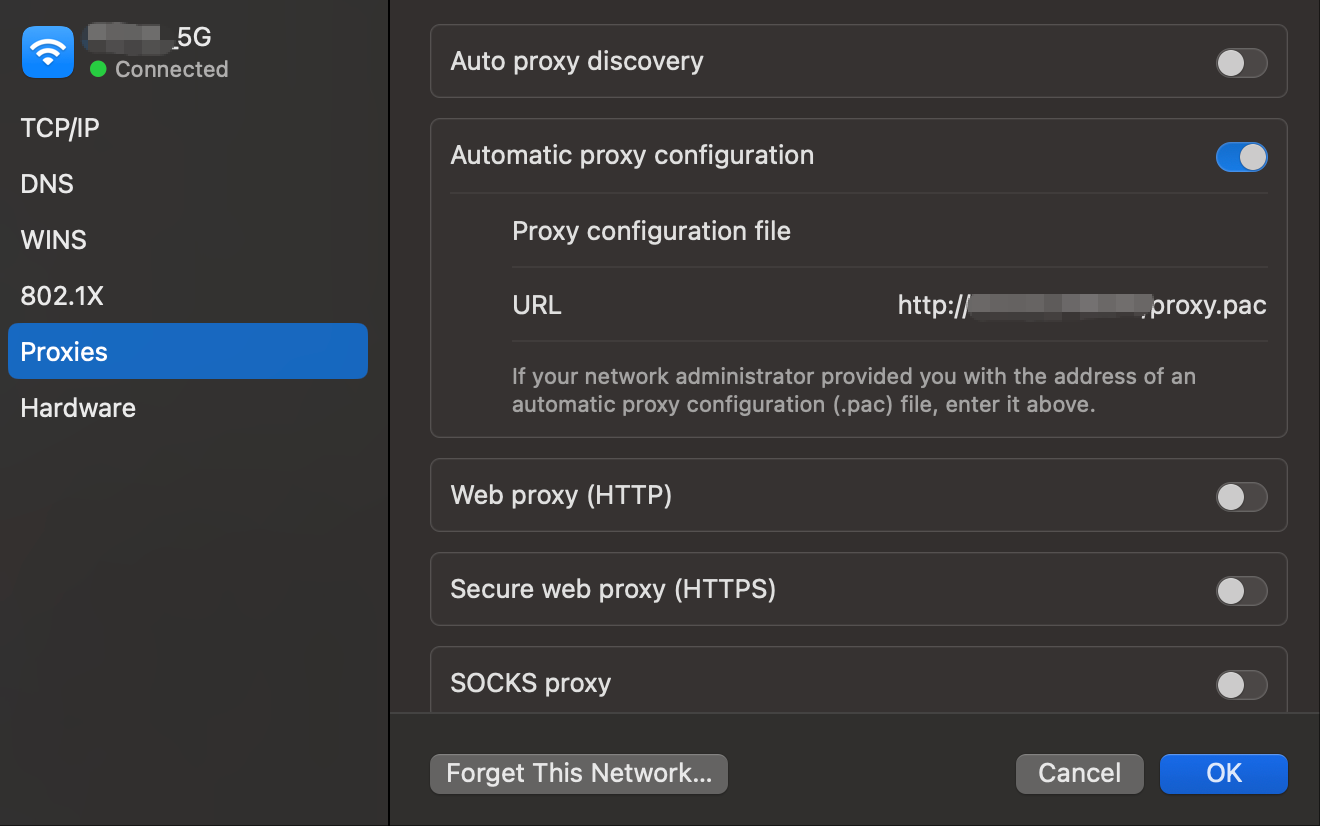
那么如果没有为WIFI配置代理, 下载 docker images 会访问失败(说到底是因为docker.io和docker.com在某些区域被限制访问🙂), 如图所示, 确保打开 Automatic proxy configuration, 在 URL 配置 proxy.pac:
定义 Colima 默认 Docker
笔者采用动态修改 docker container 配置的策略.
colima 启动 docker 虚拟机的时候, 利用 colima template 进行了自定义模版, 模版文件地址:
/Users/sddtc/.colima/default/colima.yaml(将sddtc替换为你的用户名)

配置文件的内容如上图所示:
- 虚拟机架构是 x86_64
- 配置 4 个 CPU
- 内存 4G
- 硬盘 30G
- 运行时是 docker
而我本机配置是 Mac(Intel Core i7+16G内存+500G), 所以 docker 的配置突出一个够用就行.
配置 Docker proxies
proxies 的位置在 Docker 虚拟机的/etc/docker/daemon.json的proxies节点:
"proxies": {
    "http-proxy": "http://<url>:<port>",
    "https-proxy": "http://<url>:<port>",
    "no-proxy": "localhost,127.0.0.1"
  }
其中:
<url>: VPN 所配置的地址. 基本上本机代理的 url 就是127.0.0.1. 这里有个坑就是协议(这里使用的是http而不能是socks5). 不过这个坑应该只有使用 VPN(SS) + Trojan-Qt5(client)
会遇到: stackoverflow: why socks5 protocol in http_proxy lead “curl: (52) Empty reply from server”?<port>: VPN 所配置的端口号.
该配置在你把colima的Docker删除再新创建的时候会被清除, 因此要在/Users/sddtc/.colima/default/colima.yaml 的 env 节点下也配置 proxy 好:
env:
  http_proxy: http://<url>:<port>,
  https_proxy: http://<url>:<port>,
  no_proxy: "localhost,127.0.0.1"
template 写好之后:
- 启动/重新启动 colima:
colima start/colima restart - 使用
colima ssh进入到虚拟机内部:
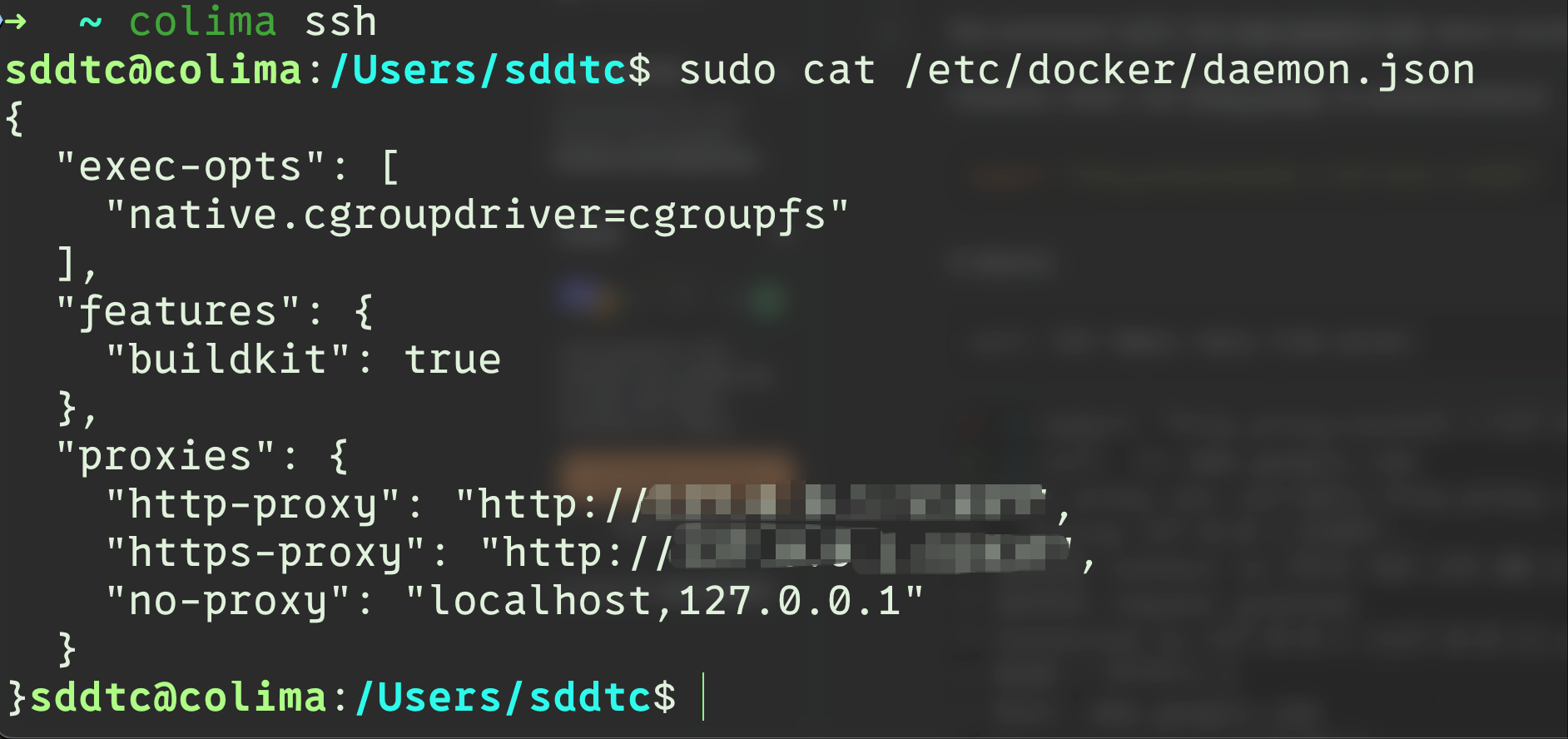
这里你会发现url会被重写为!!!192.168.5.2!!!, 这是 colima 的一个 issue(最新版0.8.2也没有修复), 见
- Colima does not auto-replace gateway address for proxy variables in docker daemon.json
- colima x86_64 daemon.json file has incorrect proxy
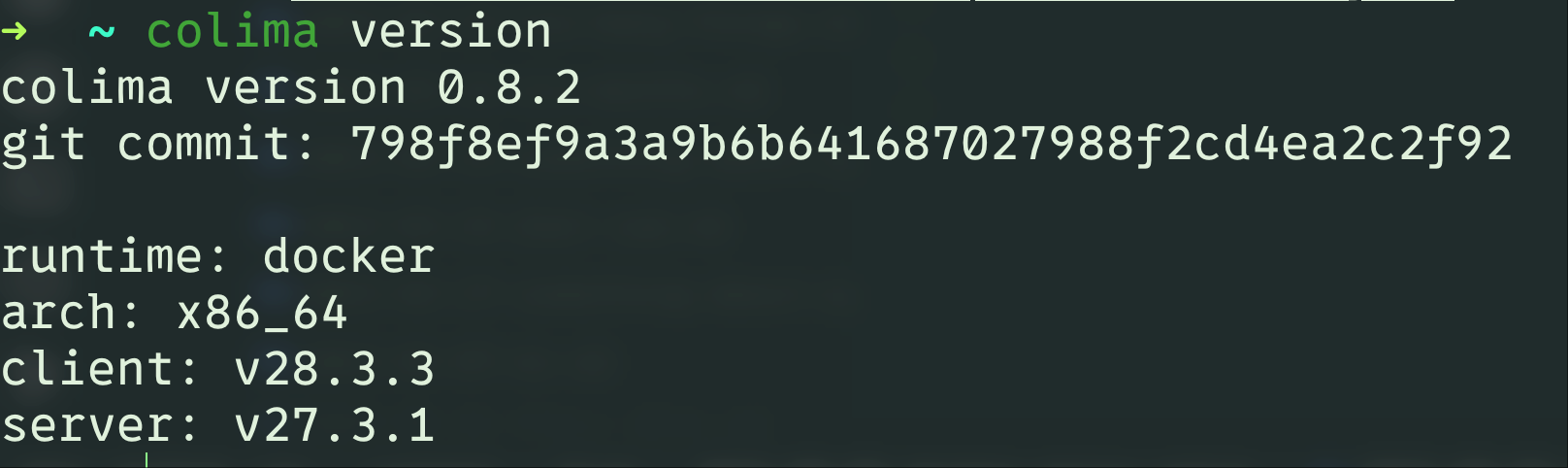
查看colima版本:
修复 Docker proxy url
手动执行修复(评论提到可以使用provision脚本更新, 但我发现 template 并没有在重启后自动执行脚本):
colima ssh
# 检查一下proxies的值
cat /etc/docker/daemon.json
#我是本机代理所以是127.0.0.1
sudo sed -i "s/192.168.5.2/127.0.0.1/" /etc/docker/daemon.json
sudo systemctl daemon-reload
sudo systemctl reload docker
exit
这样一配就好了.
iTerm2 配置 proxy 开关
如果你用了类似 iTerm2 的命令行工具, 会需要 run docker login 等命令, 同样需要命令行工具在访问某些网站时使用代理,可以在 ~/.zshrc 配置一下子:
# setup proxy can turn on/off then iTerms can also use proxy to visit google
alias proxy="export all_proxy=http://<url>:<port>"
alias unproxy="unset all_proxy"

source ~/.zshrc
需要走代理的时候运行下 proxy, 不需要走代理运行下 unproxy.
一切都配置好了, 正常pull images, 搞定.